Parte 7 - Ejercicio único tipo test - Auxiliar Administrativo/a (T.L - OEP 2021-2022-2023) Junta de Castilla y León 07/06/2025

Supuestos Word y Excel

Las preguntas que pueden ver a continuación se refieren a las versiones de escritorio de Word 365 y Excel 365.
Las respuestas de la IA pueden contener errores.
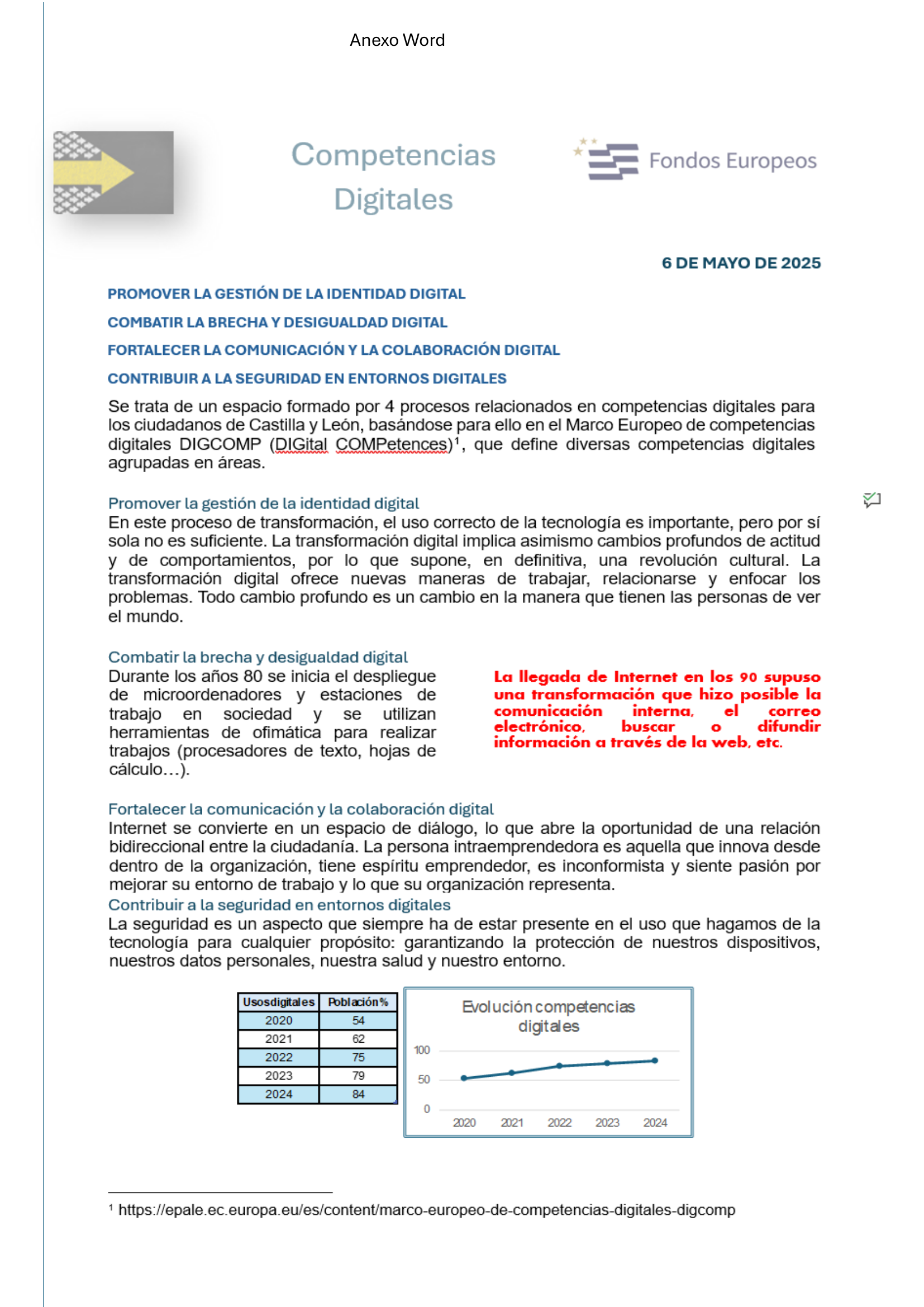
1 - Para describir las imágenes de los logos del encabezado del anexo Word con un texto alternativo, seguiremos la siguiente ruta. Señale la respuesta correcta.
Desde Insertar → Marcador → Texto alternativo
Desde Formato de imagen → Accesibilidad → Texto alternativo
Desde Formato de imagen → Ajustar texto → Texto alternativo
Desde Insertar → Encabezado → Texto alternativo
Las respuestas de la IA pueden contener errores.
2 - Las cuatro primeras frases del supuesto del anexo Word, contienen hipervínculos a los títulos de los párrafos correspondientes. Este recurso se realiza en Word 365 a través de una de estas rutas. Señale la respuesta correcta.
Referencias → Referencia cruzada → Elemento numerado → Número de párrafo
Referencias → Insertar Indice → Elemento numerado → Número de párrafo
Referencias → Tabla de contenido → Tabla de contenido personalizada → No mostrar números de página
Insertar → Vínculos → Marcador → Elemento numerado → No mostrar números de página

Las respuestas de la IA pueden contener errores.
3 - En el primer párrafo del anexo Word que comienza por “Se trata de...” y termina en “...en áreas”, se observa que hay un número en la expresión (DIGitalCOMPetences), para conseguir esto en Word 365 se utiliza uno de los siguientes recursos. Señale la respuesta correcta.
Insertar → Pie de página → Incluir un marcador, insertar el texto
Pulsando a la vez Alt+Ctrl+O, insertar el texto
Referencias → Insertar cita → Agregar nuevo marcador de posición, insertar el texto
Insertar → Referencia cruzada → Elemento numerado, insertar el texto

Las respuestas de la IA pueden contener errores.
4 - Hemos introducido la fecha de realización del documento anexo Word, que se actualiza cada vez que abrimos el documento. Señale la única respuesta correcta.
Insertar → Texto → Elementos rápidos → Campo → Date → Formatos de fecha
Inicio → Texto → Fecha y hora → Formatos disponibles
Inicio → Texto → Elementos rápidos → Campo → Date → Formatos de fecha
Insertar → Texto → Objeto → Date → Formatos disponibles

Las respuestas de la IA pueden contener errores.
5 - En la parte inferior del documento anexo Word se han incluido un gráfico y una tabla que se actualiza de su documento de origen en Excel 365. Para que se pueda realizar esta operación, estos elementos han sido incluidos siguiendo una de las rutas siguientes. Señale la respuesta correcta.
Insertar → Objeto → Crear desde un archivo → Vincular al archivo
Seleccionar los elementos en el archivo de origen → Copiar → situarse en el archivo de destino → Pegar → Mantener formato de origen
Insertar → Objeto → Microsoft Excel → Seleccionar → Vincular y mantener formato de origen
Seleccionar los elementos en el archivo de origen → Copiar → Situarse en el archivo de destino → Pegar → Mantener formato de origen

Las respuestas de la IA pueden contener errores.
6 - Para insertar una cita bibliográfica sobre el Marco Europeo de competencias digitales DIGCOMP, ¿cuál es la ruta correcta en Word 365?
Referencias → Insertar cita → Agregar nueva fuente
Insertar → Texto → Nota al pie
Diseño → Referencias → Bibliografía
Archivo → Opciones → Agregar fuente bibliográfica

Las respuestas de la IA pueden contener errores.
7 - Si quisiéramos traducir automáticamente el documento “Competencias Digitales” al inglés, ¿qué opción de Word 365 nos permite hacerlo directamente?
Archivo → Idioma → Traducir documento
Revisar → Traducir → Traducir documento
Word 365 no traduce automáticamente
Referencias → Idioma → Traducción documento

Las respuestas de la IA pueden contener errores.
8 - Mientras preparamos el documento anexo Word queremos rellenar temporalmente una sección con texto simulado para pruebas de formato. ¿Qué función de Word 365 podemos utilizar para generar texto de ejemplo automáticamente?
Insertar → Texto → Contenido simulado → Texto de demostración
Vista → Desarrollador → Generar texto simulado
Escribir =lorem() y pulsar Enter para insertar texto de ejemplo
Diseño → Plantillas → Texto de demostración

Las respuestas de la IA pueden contener errores.
9 - En el documento anexo Word, para eliminar información como nombres de autores, comentarios, texto oculto, etc. ¿Qué recurso de Word 365 debemos utilizar?
Revisar → Panel de control del documento → Configuración de privacidad
Revisar → Control de cambios → Eliminar elementos no imprimibles
Archivo → Información → Comprobar si hay problemas → Inspeccionar documento
Diseño → Control de contenido → Borrar metadatos del archivo

Las respuestas de la IA pueden contener errores.
10 - Durante la edición del documento queremos insertar una imagen que muestre una parte de otra ventana abierta en ese momento. ¿Qué recurso de Word 365 debemos utilizar?
Insertar → Imagen → Captura de ventana completa desde portapapeles
Diseño → Elementos visuales → Captura activa
Insertar → Ilustraciones → Captura → Recorte de pantalla
Insertar → Multimedia → Pantalla compartida → Captura parcial

Las respuestas de la IA pueden contener errores.
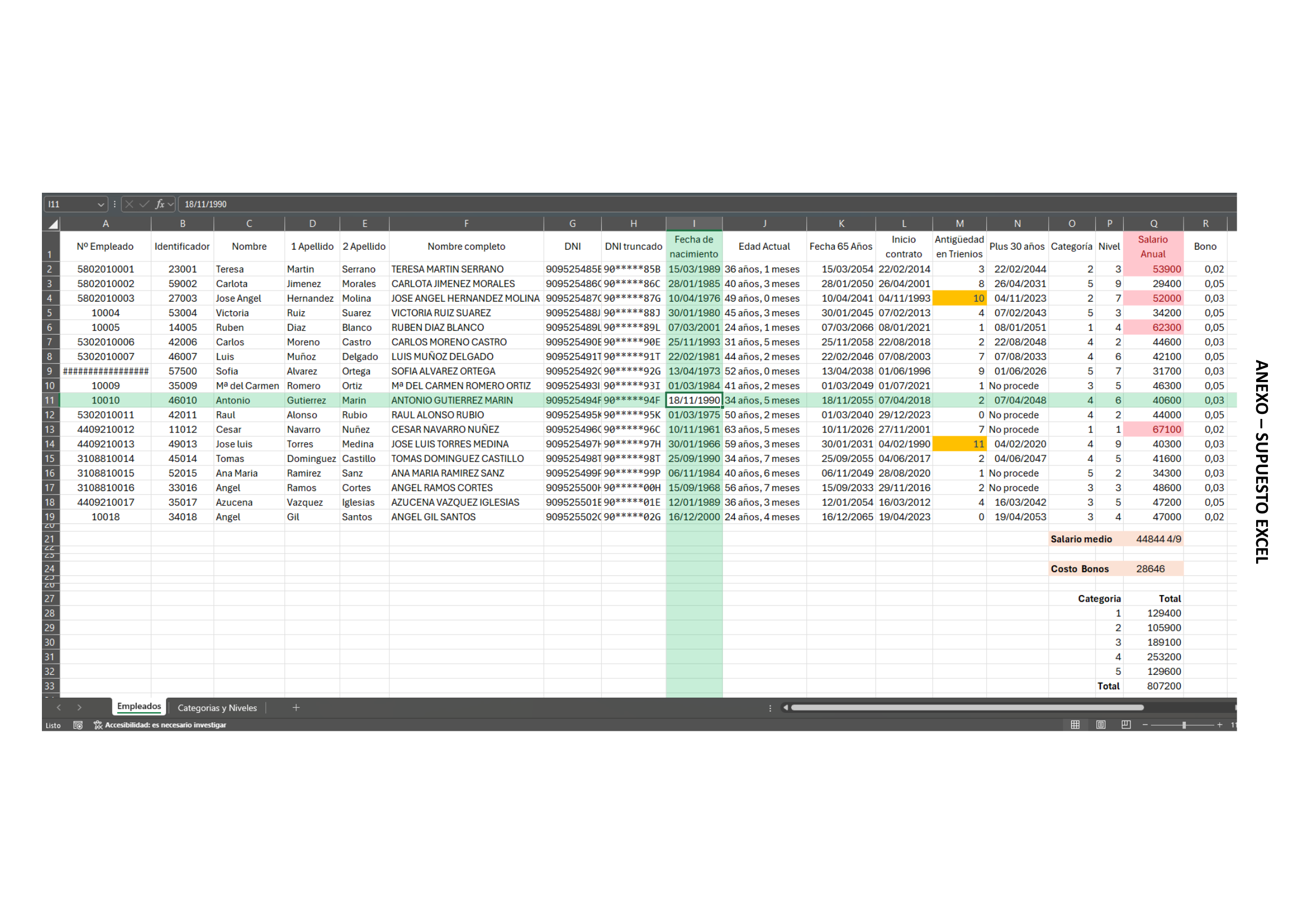
11 - En la celda B2 del anexo Excel, se encuentra el identificador del trabajador, compuesto por el número de categoría, seguido del número de nivel y los tres últimos dígitos del número de empleado. ¿Cuál de las siguientes opciones representa la función correcta en Excel 365 para lograr este resultado?
=CONCATENAR=O2&P2&DERECHA(A2;3)
=O2&P2&DERECHA(A2;3)
=SUMA:O2&P2&DERECHA(A2;3)
=AÑADIR:O2&P2&DERECHA(A2;3)

Las respuestas de la IA pueden contener errores.
12 - En la celda F2 del anexo Excel, se han combinado el nombre y los apellidos de esa fila, convirtiéndolos en mayúsculas y separándoles por un espacio. ¿Cuál de las siguientes opciones representa la función correcta en Excel 365 para lograr este resultado?
=(CONCATENAR ("MAYUSC"; VERDADERO; C2; D2; E2))
=CONVERTMAYUSC(UNIRCADENAS(" "; VERDADERO; C2; D2; E2))
=MAYUSC(UNIRCADENAS(" "; VERDADERO; C2; D2; E2))
=MINUS(CONCATENAR(" "; VERDADERO; C2; D2; E2))

Las respuestas de la IA pueden contener errores.
13 - En la celda H2 del anexo Excel se encuentra el número de DNI que hemos obtenido a partir de la celda G2, reemplazando los cinco números centrales por asteriscos. ¿Cuál de las siguientes funciones es la correcta?
=IZQUIERDA(2) & REPETIR("*"; - 5) & DERECHA(3)
=TRUNCAR(G2; 2) & REPETIR("*"; LARGO(G2) - 5) & DERECHA(G2; 3)
=OCULTAR(G2; 2) & REPETIR("*"; LARGO(G2) - 5) & DERECHA(G2; 3)
=IZQUIERDA(G2; 2) & REPETIR("*"; LARGO(G2) - 5) & DERECHA(G2; 3)

Las respuestas de la IA pueden contener errores.
14 - En la celda M2 calculamos los trienios sin decimales desde la fecha de inicio de contrato de la celda L2. ¿Cuál de las siguientes funciones es correcta?
=NATURAL((SIFECHA(L2; (DATE); "Y")/3))
=ENTERO((SIFECHA(L2; HOY(); "Y")/3))
=NATURAL((SIFECHA(L2; (DATE); "Y")/3))
=ENTERO((DIFERENCIA (L2; HOY(); "Y")/3))

Las respuestas de la IA pueden contener errores.
15 - ¿Cómo se puede configurar para que las celdas de la columna M del anexo Excel que contengan valores iguales o mayores de 10 tengan automáticamente un fondo gris, similar a lo observado en las celdas M4 y M14?
Con la función =SI(ESTA=❯10(GRIS); “ “)
Desde Inicio → Estilos → Formato condicional y configurar la regla
Desde Insertar → Formato → Condicional y configurar =❯10 GRIS
Desde Dato → Filtro → Condicional y configurar =❯10 GRIS

Las respuestas de la IA pueden contener errores.
16 - En la columna N del anexo Excel, se muestra la fecha en la que los trabajadores cumplirán 30 años de antigüedad en la empresa. Si esta fecha es posterior a la fecha en la que cumplen 65 años, se indicará como “No procede”. ¿Cuál es la función correcta para que en la celda N2 aparezca este resultado?
=SI(DIFERENCIA(L2;360)❮K2;L2+360);"No procede")
=SI(FECHA.MES(L2;360)❮780M;FECHA.MES(L2;360);"No procede")
=SI(FECHA.MES(L2;360)❮65Y;FECHA.MES(L2;360);"No procede")
=SI(FECHA.MES(L2;360)❮K2;FECHA.MES(L2;360);"No procede")

Las respuestas de la IA pueden contener errores.
17 - En las celdas P28 a la Q33 se muestra una tabla con un resumen de la suma de salarios por categoría. ¿Qué función utilizaremos para que en la celda P28 nos proporcione esta información?
=SUMA.SI(Q2:Q19; P28; O2:O19)
=AGRUPARPOR(O2:O19;Q2:Q19;SUMA)
=SUMA.SI.CONJUNTO(Q2:Q19; O2:O19; UNICOS(O2:O19))
=SUMA(FILTRO(Q2:Q19; O2:O19;MODA.SI.CONJUNTO(O2:O19)))

Las respuestas de la IA pueden contener errores.
18 - En el anexo Excel queremos copiar y pegar sólo los valores del rango Q1:Q19 en otra parte de la hoja. ¿Cuál de las siguientes opciones no es correcta después de copiar ese rango?
En la cinta de opciones hacer clic en “Inicio” , a continuación, en “Portapapeles” y por último en “Pegar sin fórmulas”.
En la cinta de opciones hacer clic en “Inicio” , a continuación, en el desplegable de “Pegar”, y por último pulsar la tecla “V”.
MAYUS+CTRL+V
Hacer clic con el botón derecho sobre la celda de destino, y en las opciones de pegado elegir “Valores”.

Las respuestas de la IA pueden contener errores.
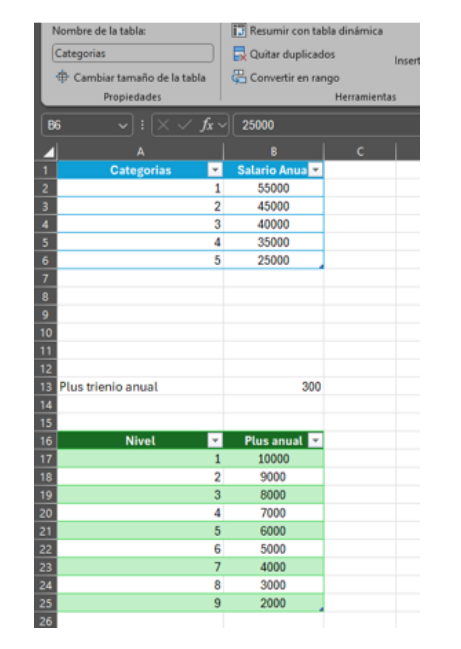
19 - En la columna Q del anexo Excel calculamos el salario anual sumando el salario de la categoría y el nivel, más el importe del trienio multiplicado por el número de trienios. Los salarios y el importe del trienio están en la hoja Categorías, como se muestra en la figura siguiente.
¿Cuál es la función correcta para la celda Q2 en Excel 365 para obtener este resultado?
=BUSCARV(O2;Categorias;2;FALSO)+BUSCARV(P2;Niveles;2;FALSO)+'Categorias'!$B$13* M2
=SUMA(O2;Categorias;2;)+SUMA(P2;Niveles;2;+'Categorias'!$B$13*M2)
=SUMA(BUSCARV(O2;Categorias;2;)+BUSCARV(P2;Niveles;2;)+'Categorias'!$B$13*M2
=BUSCAR(SUMA(O2;Categorias;2;FALSO);SUMA(P2;Niveles;2;FALSO);'Categorias'!$B$13*

Las respuestas de la IA pueden contener errores.
20 - En el anexo Excel, necesitamos calcular el costo total de los bonos para todos los empleados. La columna Q (Salario Anual) contiene el salario anual de cada empleado, y la columna R (Bono) indica el porcentaje del salario que cada empleado recibirá como bono. ¿Cuál de las siguientes fórmulas, introducida en la celda Q24, calculará correctamente el costo total de los bonos?
=SUMA(Q2:Q19)(PROMEDIO(R2:R19))
=SUMA(Q2:Q19;R2:R19)
=SUMA(Q2:Q19)+SUMA(R2:R19)
=SUMAPRODUCTO(Q2:Q19;R2:R19)