Parte 1 Segundo Ejercicio Auxiliar Administrativo/a Junta de Andalucía 2021

Las respuestas de la IA pueden contener errores.
1 - Se dispone de un documento en LibreOffice Writer versión 6.4.7.2 (x64) para Windows en español cuyo texto, párrafos, tablas y otros elementos que lo componen se quieren configurar de una manera concreta, como se indica en las siguientes preguntas.
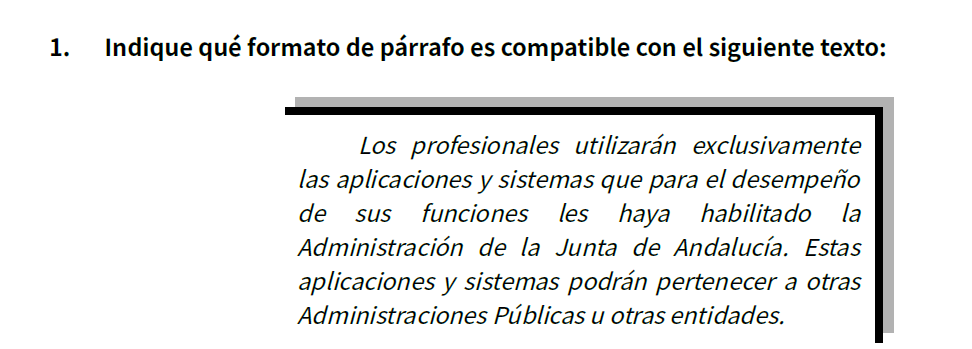
Sangría: Antes del texto: 3,0 cm ; Después del texto: 3,0 cm ; Primer renglón: -1,00 cm.
Sangría: Antes del texto: 3,0 cm ; Después del texto: 3,0 cm ; Primer renglón: 0,00 cm.
Bordes → Estilo de sombra → Proyectar sombra a la parte superior derecha.
Área → Degradado → 2 niveles → Borde: superior y derecha.
Las respuestas de la IA pueden contener errores.
2 - Se dispone de un documento en LibreOffice Writer versión 6.4.7.2 (x64) para Windows en español cuyo texto, párrafos, tablas y otros elementos que lo componen se quieren configurar de una manera concreta, como se indica en las siguientes preguntas.
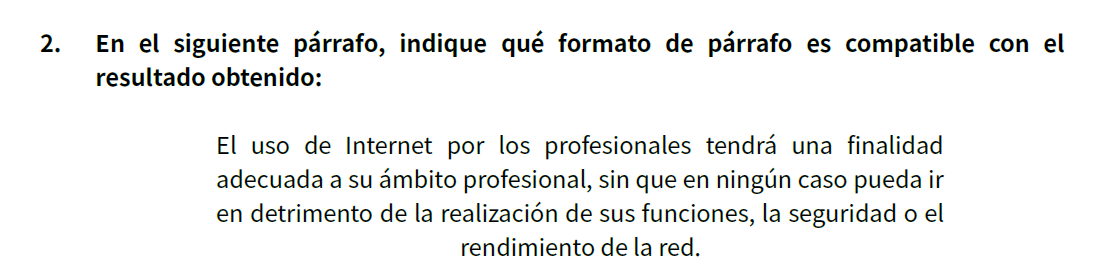
Alineación: Centro.
Sangría después del texto: 5,0 cm y Alineación: Centro.
Alineación: Centro y Último renglón: Inicio.
Alineación: Justificado y Último renglón: Centrado.
Las respuestas de la IA pueden contener errores.
3 - Se dispone de un documento en LibreOffice Writer versión 6.4.7.2 (x64) para Windows en español cuyo texto, párrafos, tablas y otros elementos que lo componen se quieren configurar de una manera concreta, como se indica en las siguientes preguntas.
P_i = Mínimo ( Peso ; Peso . root^{2} {{{ E_max - E_i } over { E_max - E_min }}} ).
P_i = Mínimo left ( Peso ; Peso * root^{2} {{{ E_max - E_i } over { E_max - E_min }}} right ).
P_i = Mínimo ( Peso~;~Peso~cdot~ nroot{2} {{{ E_max - E_i } over { E_max - E_min }}} ).
P_i = Mínimo left ( Peso~;~Peso~cdot~nroot{2} {{{ E_max - E_i } over { E_max - E_min }}} right ).
Las respuestas de la IA pueden contener errores.
4 - Se dispone de un documento en LibreOffice Writer versión 6.4.7.2 (x64) para Windows en español cuyo texto, párrafos, tablas y otros elementos que lo componen se quieren configurar de una manera concreta, como se indica en las siguientes preguntas.
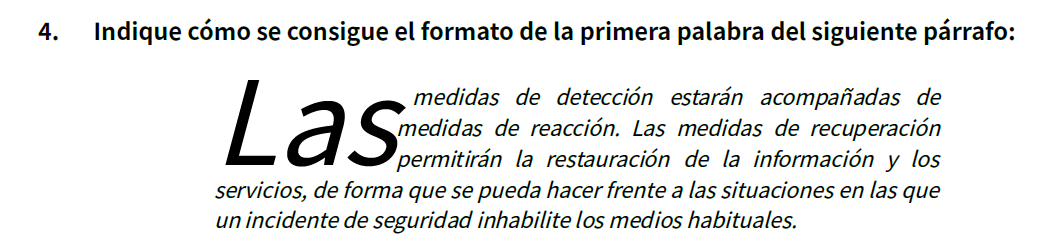
Menú Formato → Párrafo... → Letras capitulares → Mostrar letras capitulares y Palabra completa.
Se selecciona la primera palabra → Menú Formato → Carácter... → Tipo de letra → Tamaño: 36 pt.
Se selecciona la primera palabra → Menú Formato → Carácter... → Tipo de letra → Letras capitulares.
Menú Formato → Párrafo… → Flujo de texto → Mostrar letras capitulares → Primera palabra.
Las respuestas de la IA pueden contener errores.
5 - Se dispone de un documento en LibreOffice Writer versión 6.4.7.2 (x64) para Windows en español cuyo texto, párrafos, tablas y otros elementos que lo componen se quieren configurar de una manera concreta, como se indica en las siguientes preguntas.
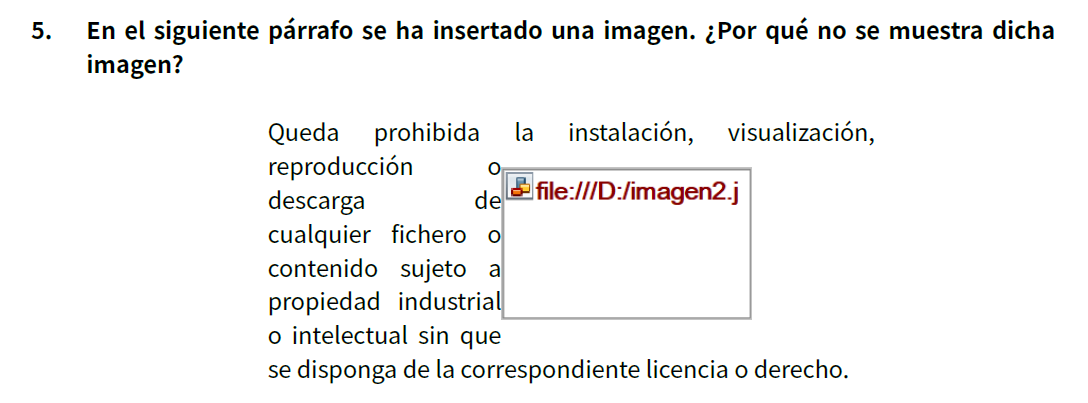
Porque la imagen está enlazada en una ruta en la que ya no se encuentra dicha imagen o ha cambiado de nombre.
Porque la imagen está incrustada en el documento cuando se encontraba en una ruta y posteriormente la imagen se ha eliminado o cambiado de nombre.
Porque la imagen tiene un ajuste continuo.
Porque el formato de imagen no es compatible con LibreOffice.
Las respuestas de la IA pueden contener errores.
6 - Se dispone de un documento en LibreOffice Writer versión 6.4.7.2 (x64) para Windows en español cuyo texto, párrafos, tablas y otros elementos que lo componen se quieren configurar de una manera concreta, como se indica en las siguientes preguntas.
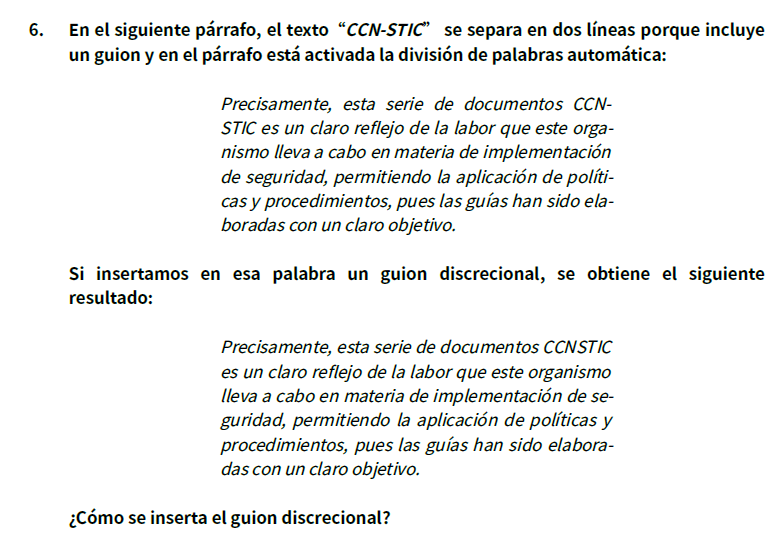
Menú Insertar → Marca de formato → Separación indivisible opcional.
Menú Insertar → Separación invisible opcional.
Menú Insertar → Guion indivisible.
Menú Insertar → Marca de formato → Insertar guion discrecional.
Las respuestas de la IA pueden contener errores.
7 - Se dispone de un documento en LibreOffice Writer versión 6.4.7.2 (x64) para Windows en español cuyo texto, párrafos, tablas y otros elementos que lo componen se quieren configurar de una manera concreta, como se indica en las siguientes preguntas.
Menú Editar → Seguimiento de cambios → Grabar.
Menú Herramientas → Opciones… → LibreOffice Writer → Cambios.
Menú Insertar → Control de cambios.
Menú Archivo → Versiones… → Control de cambios.
Las respuestas de la IA pueden contener errores.
8 - Se dispone de un documento en LibreOffice Writer versión 6.4.7.2 (x64) para Windows en español cuyo texto, párrafos, tablas y otros elementos que lo componen se quieren configurar de una manera concreta, como se indica en las siguientes preguntas.
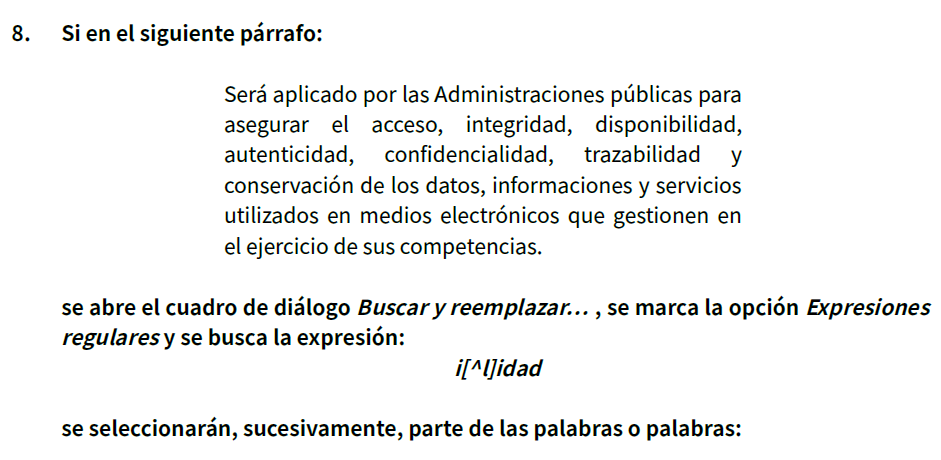
Disponibilidad , trazabilidad.
Disponibilidad , autenticidad , confidencialidad , trazabilidad.
Autenticidad.
Confidencialidad.
Las respuestas de la IA pueden contener errores.
9 - Se dispone de un documento en LibreOffice Writer versión 6.4.7.2 (x64) para Windows en español cuyo texto, párrafos, tablas y otros elementos que lo componen se quieren configurar de una manera concreta, como se indica en las siguientes preguntas.
1506.
105.
16.
1500.
Las respuestas de la IA pueden contener errores.
10 - Se dispone de un documento en LibreOffice Writer versión 6.4.7.2 (x64) para Windows en español cuyo texto, párrafos, tablas y otros elementos que lo componen se quieren configurar de una manera concreta, como se indica en las siguientes preguntas.
En el documento doc2.odt se elimina la sección SECC y el texto que estaba enlazado.
Se elimina la sección SECC del documento doc2.odt y la sección SC_01 del documento doc1.odt.
No se puede eliminar una sección que tiene un enlace.
En el documento doc2.odt se elimina la sección SECC pero se mantiene el texto que estaba enlazado.
Las respuestas de la IA pueden contener errores.
11 - Se dispone de un documento en LibreOffice Writer versión 6.4.7.2 (x64) para Windows en español cuyo texto, párrafos, tablas y otros elementos que lo componen se quieren configurar de una manera concreta, como se indica en las siguientes preguntas.
Un marco.
Una forma.
Un cuadro de texto.
Un elemento de la galería de Fontwork.