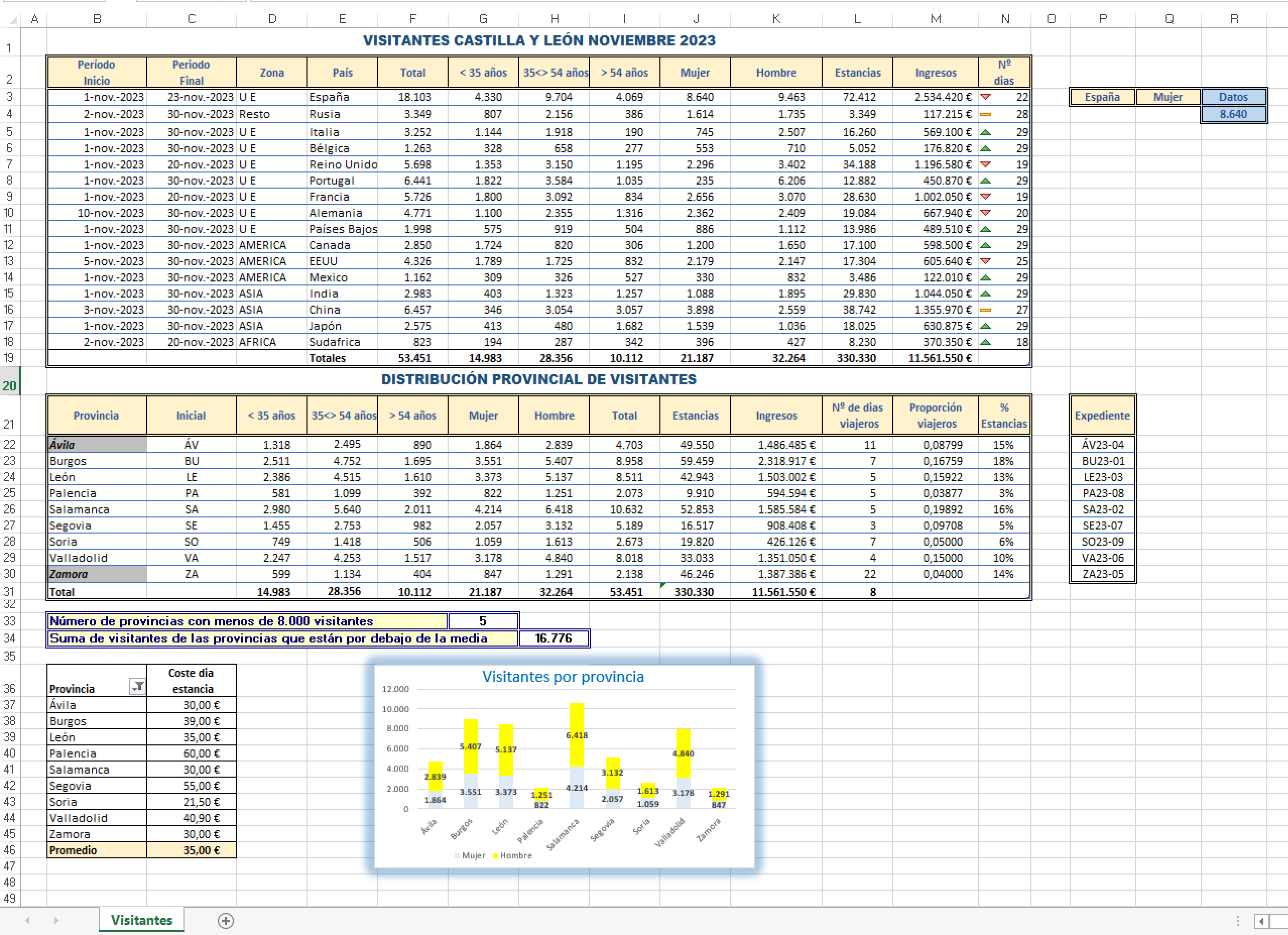
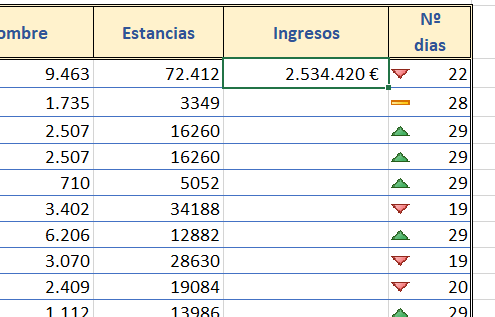
1 - En la celda B3 del supuesto Excel 2013 teníamos este texto: “1-nov.-2023 23-nov.-2023 U E España 18.103 4.330 9.704 4.069 8.640 9.463 72.412 2.534.420 22”. Para incorporarlo en diferentes celdas y columnas, tal y como se observa en el supuesto, debemos seguir una de las siguientes rutas. Señale la correcta:
Menú Revisar → Actualizar todo → Datos.
Menú Datos → Texto en columnas → Delimitados.
Menú Insertar → Texto → Datos.
No es posible realizar esta tarea desde Excel 2013.
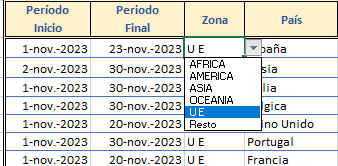
2 - ¿Cómo crear la lista desplegable en Excel 2013 tal y como se observa en las celdas de la columna “Zona” en el supuesto?
Revisar → Relleno rápido → Mensaje de entrada “Lista” → Origen: Seleccionar celdas con los datos de la lista.
Datos → Relleno rápido → Configuración → Permitir “Lista”→ Seleccionar celdas con los datos de la lista en Origen.
Datos → Validar datos → Configuración → Permitir “Lista”→ Origen: Seleccionar celdas con los datos de la lista.
Revisar → Validar datos → Configuración → Permitir “Lista”→ Origen: Seleccionar celdas con los datos de la lista.
3 - Para incluir varias líneas de texto en una sola celda, como se observa en la celda B2 del supuesto Excel, señale la respuesta correcta.
Desde Inicio → Alineación → Combinar y centrar.
Desde Datos → Herramientas de datos → Texto en columnas.
Mantener pulsada la tecla Alt y pulsar la tecla Intro.
Mantener pulsada la tecla Shift y pulsar la tecla Intro.
4 - Para conseguir las iniciales que se observan en la celda C23 obteniéndolas de la celda B23 del supuesto Excel, señale la respuesta que no obtiene ese resultado:
=MAYUSC(IZQUIERDA(B23;2))
=EXTRAE(MAYUSC(B23;1;2))
=MAYUSC(EXTRAE(B23;1;2))
=REEMPLAZAR(B23;1;10;(MAYUSC(IZQUIERDA(B23;2))))
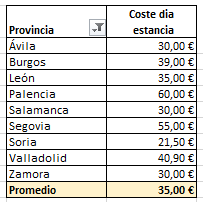
5 - En la tabla dinámica del supuesto Excel ¿cómo hemos insertado el campo calculado con el nombre “Coste día estancia”?
Herramientas de tabla dinámica → Analizar → Cálculos → Campos, elementos y conjuntos → Campo calculado → Insertar campo calculado → Poner nombre y fórmula.
Herramientas de tabla dinámica → Lista de campos→ Configuración campo valor → Resumir valores por → Resumir campo de valor por → Poner nombre y fórmula.
Herramientas de tabla dinámica → Diseño → Cálculos → Campos, elementos y conjuntos → Campo calculado → Insertar campo calculado → Poner nombre y fórmula.
Herramientas de tabla dinámica → Campo activo→ Configuración campo valor → Resumir valores por → Resumir campo de valor por → Poner nombre y fórmula.
6 - ¿Cuál sería la función correcta en Excel 2013 para que en la celda G33 del supuesto Excel se rellene con el número de provincias que tiene un número total de visitantes menor de 8000?
=CONTAR(I22:I30;"<8000")
=CONTAR.SI(I22:I30<;"8000")
=CONTAR.SI(I22:I30;"<8000")
=CONTAR.SI("<8000"; I22:I30)
7 - ¿Cuál sería la función correcta en Excel 2013 para que en la celda H34 del supuesto de Excel se muestre la suma de los habitantes de las provincias que tengan un número de habitantes inferior a la media aritmética de los habitantes de todas las provincias?
8 - ¿Cuál es la función correcta en Excel 2013 para que en la celda R4 del supuesto se muestre el dato de la tabla que corresponde al contenido de las celdas P3 y Q3?
9 - ¿Cuál es la forma correcta en Excel 2013 de conseguir que en la celda B22 del supuesto se cambie el formato automáticamente sombreado gris, si la columna correspondiente el “Nº de días de viajeros” es superior a la media, como vemos en el supuesto.
En Excel 2013 no se puede aplicar formato condicional a una celda en función de otra.
Inicio → formato condicional → nueva regla que utilice la formula “=L22>PROMEDIO(L22:L30)” y configurando el formato.
Inicio → formato condicional → nueva regla que utilice la formula “=>MEDIA(L22:L30)” y configurando el formato.
Insertar la función =SI(L22>MEDIA(L22;L30);FORT”Q”;0), y configurar el formato “Q” con las características que queremos.
10 - Si en la hoja del supuesto Excel queremos hacer referencia a una celda de otra hoja del mismo libro, ¿cómo debemos referenciar dicha hoja?
El nombre de la hoja seguido del símbolo ”!”
El nombre de la hoja seguido del símbolo ”@”
El símbolo “&” seguido del nombre de la hoja.
El nombre de la hoja seguido del símbolo ”$”
11 - Por seguridad queremos cambiar la ruta donde se guarda la copia de autorrecuperación del supuesto Excel. Indicar la respuesta correcta.
Desde Archivo → Opciones → General → Guardar.
Desde Archivo → Guardar como → Autorrecuperación.
Desde Archivo → Opciones → Guardar.
Desde Archivo → Opciones → Avanzadas.
12 - En la primera tabla del supuesto Excel tenemos datos de visitantes por país y por zona. Nos piden la suma total de los ingresos exclusivamente para los países de la zona "U E", ¿cuál de las siguientes fórmulas en Excel 2013 proporcionaría el resultado correcto?
=SUMAR.SI(D3:D19; "Zona=U E"; L2:L17)
=SUMAR.SI(D3:D19; "U E"; L2:L17)
=SUMAR.SI(D3:D19; "U E"; INGRESOS)
=SUMA.CUANDO(ZONA; "U E"; Ingresos)
13 - ¿Cómo se puede proteger el rango de celdas (F3:F18) en el supuesto Excel para evitar que se realicen cambios no autorizados?
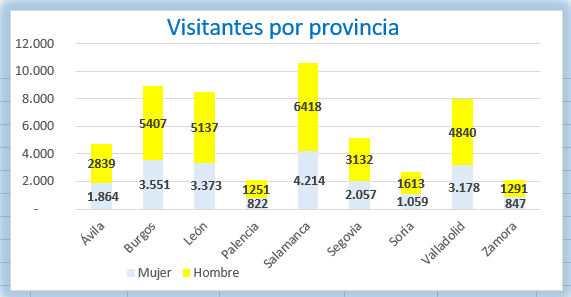
14 - La siguiente figura tiene los datos dentro de las columnas del gráfico, ¿cómo añadimos este elemento al gráfico?
Seleccionando el gráfico y añadiendo el elemento “Etiqueta de datos”.
Seleccionando el gráfico y añadiendo el elemento “Tabla de datos”.
Seleccionando el gráfico y en FORMATO DE GRÁFICO marcamos “Mostrar datos”.
Seleccionando el gráfico y en FORMATO DE GRÁFICO marcamos “Datos completos”.
15 - Si hacemos doble clic con el ratón sobre la esquina inferior derecha de la celda seleccionada que muestra 2.534.420 € del supuesto Excel, ¿qué es lo que ocurrirá?
La fórmula se elimina de la celda.
Se abre una ventana emergente para editar la fórmula existente en la celda seleccionada.
Excel copia automáticamente la fórmula hacia abajo en la columna, ajustándola para las filas correspondientes.
Se abre la barra de herramientas de formato condicional permitiendo realizar ajustes de formato basados en condiciones específicas de la propia celda.
16 - En la columna N de la primera tabla del supuesto Excel calculamos el número de días registrados y además queremos que refleje cuales son los valores que están por encima o igual del percentil 67, entre 67 y 33, e inferiores a 33, con un icono. Señale la respuesta correcta:
=([@[Periodo Final]]-[@[Período Inicio]]) a continuación desde la pestaña Inicio → Estilos → Formato condicional → Nueva regla → Aplicar formato a todas las celdas según los valores → Conjunto de iconos → y los valores indicados → Tipo: Percentil.
=DIAS(B3:B18-C3:C18) a continuación desde la pestaña Inicio → Estilos → Formato condicional → Nueva regla → Aplicar formato a todas las celdas según los valores → Conjunto de iconos → los valores indicados → Tipo: Porcentaje.
=DIAS(C3:C18-B3:B18) a continuación, desde la pestaña Inicio → Estilos → Formato condicional → Nueva regla → Aplicar formato a todas las celdas según los valores → Conjunto de iconos → los valores indicados → Tipo: Percentil.
=([@[Periodo Inicio]]-[@[Período Final]]) a continuación, desde la pestaña Inicio → Estilos → Formato condicional → Nueva regla → Aplicar formato a todas las celdas según los valores → Conjunto de iconos → y los valores indicados → Tipo: Percentil.
17 - ¿Cómo fijamos las dos primeras filas en la tabla Excel del supuesto?
Seleccionar las dos primeras filas y en la pestaña Vista elegir inmovilizar Paneles.
Seleccionar las dos primeras filas y en la pestaña Vista elegir inmovilizar Filas.
Seleccionar la tercera fila y en la pestaña Vista elegir inmovilizar Paneles > Inmovilizar selección.
Seleccionar la tercera fila y en la pestaña Vista elegir inmovilizar Paneles.