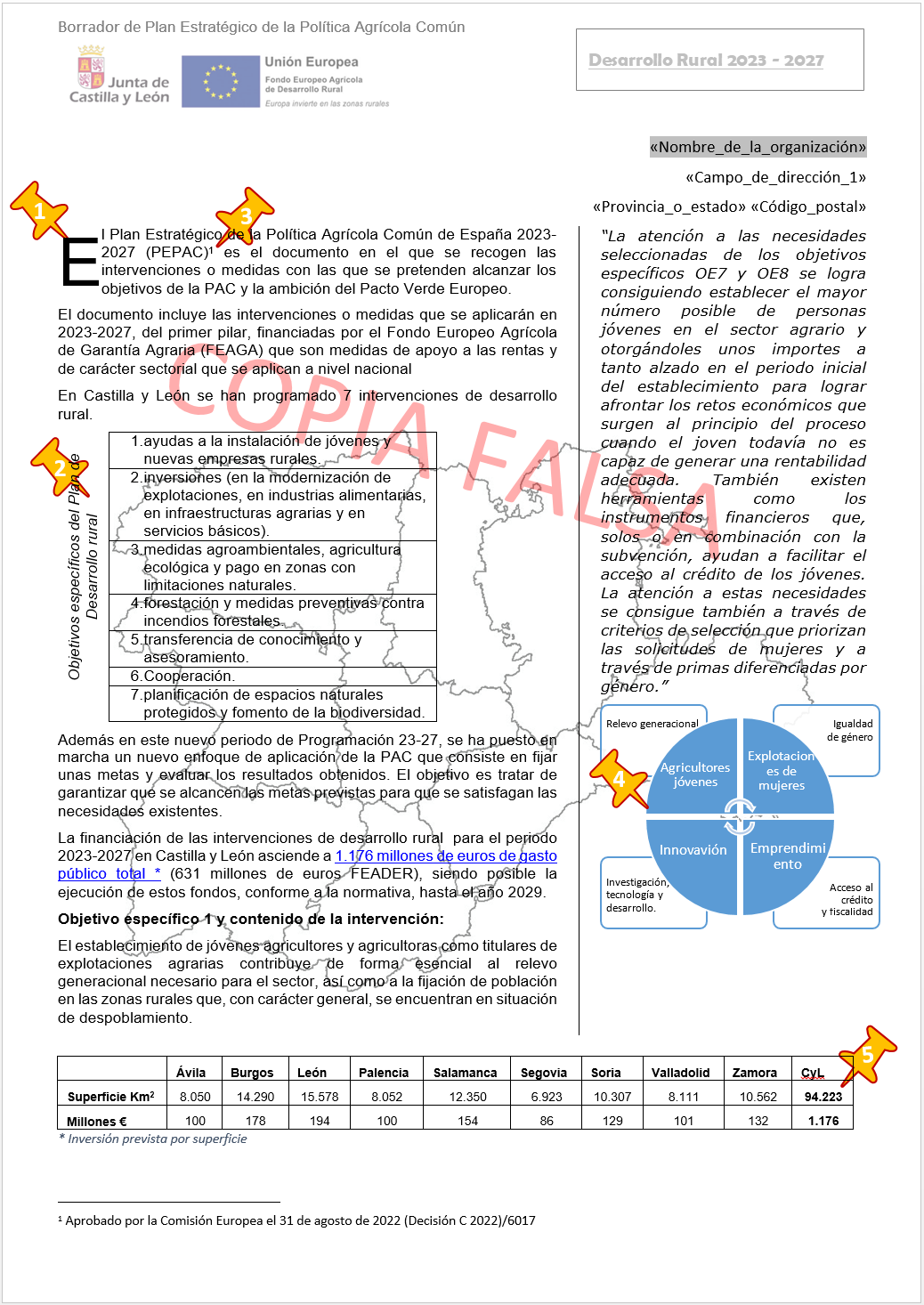
1 - ¿Cuál es el procedimiento correcto en Word 2013 para insertar la letra que está al comienzo del párrafo, que señala el marcador Nº 1 del supuesto Word?
Insertar > Elementos rápidos > Letra capital.
Insertar > Objeto > Microsoft Graph.
Insertar > Fuentes > Letra capital.
Insertar > Texto > Letra capital.
2 - Dentro del supuesto Word, para dar formato a todo el texto que comienza en “El Plan Estratégico” y finaliza en “diferenciadas por género”. ¿Cuál de las opciones siguientes es la correcta?
Diseño > Formato texto > Columnas.
Diseño > Formato texto > Cuadro texto.
Diseño de página > Configurar página > Columnas.
Diseño de página > Configurar página > Cuadro texto.
3 - ¿Qué opción se utiliza en Word 2013 para realizar el elemento marcado con el Nº 3 en el supuesto Word?
Diseño > Fuentes > Superíndice.
Inicio > Formato texto > Insertar cita.
Referencias > Notas al pie > Insertar nota al pie.
Revisar > Comentarios > Mostrar marcas.
4 - Para crear el elemento marcado con el Nº 4 en el supuesto Word, ¿qué opción se utiliza en Word 2013?
Insertar > Formas > Diagrama de flujo.
Insertar > WordArt > Ciclo.
Insertar > SmartArt > Ciclo.
Insertar > Gráfico > Ciclo.
5 - Para realizar la suma de valores en la celda marcada con el Nº 5 de la columna "CyL" en la tabla situada al final de la página del supuesto Word, ¿qué opción se utiliza en Word 2013?
Herramientas de tabla > Diseño > Filas de totales.
Herramientas de tabla > Presentación > Fórmula.
No se pueden insertar fórmulas en Word 2013.
Insertamos la función =SUMAR (B2:B10) desde Excel.
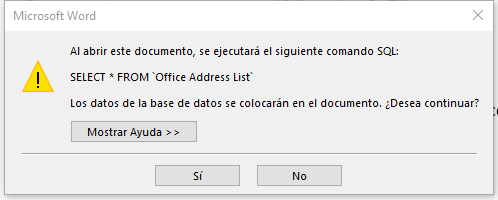
6 - Al abrir el documento del supuesto Word nos aparece este mensaje: ¿Qué significa?:
Indica la presencia de un software malicioso en el archivo, por lo que no se debe abrir.
El archivo está abierto por otro usuario, confirmando aceptaremos los cambios.
Este documento obtiene datos de un archivo externo, en los campos insertados.
No debemos continuar y contactar con el administrador del sistema.
7 - Indicar cómo se puede crear el elemento que aparece marcado con el Nº 2 en el supuesto Word.
Insertar tabla de 2 filas por 7 columnas. Combinar celdas de la primera fila, incluir texto, y en dirección de texto, modificar la orientación y aplicar formato de letra cursiva. Seleccionar celdas de la fila 2, párrafo numeración crear lista numerada.
Crear cuadro de texto. Dividir cuadro de texto en 7. Insertar párrafo numeración, crear lista numerada. Crear nuevo cuadro de texto. Cambiar orientación cuadro de texto. Cambiar fuente texto cursiva. Pegar cuadros de texto.
Insertar tabla de 7 filas por 2 columnas. Combinar celdas de la primera columna, incluir texto, y en dirección de texto, modificar la orientación. Seleccionar celdas de la columna 2, párrafo numeración, crear lista numerada.
Crear cuadro de texto. Combinar cuadro de texto. Insertar viñetas numeración. Crear nuevo cuadro de texto. Cambiar orientación cuadro de texto. Cambiar fuente texto cursiva. Pegar ambos cuadros de texto.
8 - ¿Cómo se ha añadido el texto "COPIA FALSA" en el supuesto Word?
Diseño > Fondo de página > Imagen de fondo, y eligiendo una imagen con el texto "COPIA FALSA".
Insertando un cuadro de texto con ese texto y formateándolo.
Únicamente se puede añadir como una imagen creada con un programa externo.
Insertando un texto con esa fuente y color, seleccionándolo y eligiendo la opción “Enviar detrás”.
9 - Durante la redacción del supuesto Word tenemos que rehacer una edición en el texto. ¿Qué combinación de teclas, de entre las siguientes, es el atajo de teclado de “Rehacer”?
Control + Y
Control + R
Control + S
Mayúsculas + R
10 - ¿Dónde podemos habilitar o deshabilitar las macros en Word 2013 en este supuesto Word?
No se pueden deshabilitar ya que no funcionaría Word correctamente.
Desde la configuración del centro de confianza.
Desde la configuración de seguridad.
Desde la opción de Cuenta.
11 - Se desea ordenar los datos de las tablas del supuesto Word por filas. Señale la respuesta correcta para realizarlo en Word 2013.
Hacer clic con el botón derecho en la tabla, seleccionar "Ordenar", elegir "Ordenar por filas" en el cuadro de diálogo y especificar el criterio de ordenación.
Seleccionar la tabla, ir a "Herramientas de tabla" > "Presentación", elegir "Ordenar” y “Ordenar por columnas" y luego especificar la columna y el criterio de ordenación.
No es posible ordenar una tabla por filas en Word; esta funcionalidad está limitada a la ordenación por columnas.
Seleccionar la tabla, ir a "Herramientas de tabla" > "Presentación", elegir "Ordenar” y “Ordenar por filas" y luego especificar la fila y el criterio de ordenación.
12 - Varias personas trabajan en el supuesto de Word 2013 y dejan sugerencias, comentarios o notas para otros colaboradores, ¿Qué procedimiento han de seguir?
Word 2013 no permite agregar comentarios en documentos; esta función solo está disponible en versiones más recientes.
En la pestaña "Inicio", seleccionar "Comentario" y escribir el comentario en el margen del documento.
Utilizar la pestaña "Vista" para activar el modo "Revisión" y dejar comentarios en la barra lateral.
Ir a la pestaña "Revisar" y seleccionar "Nuevo comentario" después de resaltar el texto sobre el cual se quiere comentar.
13 - En el supuesto Word se requiere visualizar y editar simultáneamente dos secciones diferentes del mismo, ¿cuál es el método adecuado para realizarlo dentro de la misma ventana en Word 2013?
Utilizar la opción "Ver en paralelo" en la pestaña "Vista" para comparar dos documentos diferentes.
Abrir una nueva instancia del documento usando "Nueva Ventana" en la pestaña "Vista" y ajustar las ventanas manualmente.
Seleccionar "Dividir" en la pestaña "Vista", lo que permite trabajar en dos secciones del mismo documento en una sola ventana.
Seleccionar “Revisar panel” en la pestaña “Revisar”, lo que permite trabajar en dos paneles del mismo documento en una sola ventana.
14 - En la elaboración del supuesto Word, utilizamos frecuentemente “Castilla y León”. Señale la respuesta correcta para crear un bloque de “Autotexto” con este texto.
Copiar el texto a un nuevo documento, guardarlo como una plantilla (.dot) y usarlo como base para nuevos informes.
Utilizar "Archivo" > "Opciones" > "Complementos" > "Autotexto" para crear un nuevo complemento que incluya el texto.
Ir a "Revisar" > "Comparar" y utilizar la opción "Autotexto" para insertar el texto en nuevos documentos.
Seleccionar el texto, ir a "Insertar" > "Elementos rápidos" > "Autotexto" y elegir "Guardar selección en galería de autotexto".
15 - Al realizar la combinación de correspondencia en el supuesto Word, ¿cómo podemos asegurarnos de que los campos combinados como «Campo_de_dirección_1» se rellenen correctamente con la información de nuestra base de datos?
Correspondencia > Comprobar errores.
Correspondencia > Vista previa de resultados.
Correspondencia > Previsualizar y combinar.
Revisar > Comprobar errores.
16 - (Reserva) En el supuesto Word al presionar la tecla “Control” y hacer clic en el texto "1.176 millones de euros de gasto público total ", un hipervínculo te lleva al título de la tabla "Inversión prevista por superficie". ¿Qué método se emplea para configurar dicho hipervínculo en Word 2013?
Seleccionar texto, Insertar un hipervínculo a un archivo o página web existente, nombrar el hipervínculo con el título de la tabla.
Crear un marcador y seguidamente crear un hipervínculo en el lugar correspondiente de este documento al marcador.
Cambiar el formato de texto con el color y subrayado de hipervinculación con el título de la tabla.
Nombrar la tabla con el texto del hipervínculo, crear una referencia interna al objeto “Tabla 2”.